Expression Web 4起動時に最後に作業したサイトを開かないようにするには
Section 1 Expression Web 4の導入
最終更新日時:
2020/07/20 13:37:47

Expression Web既定の設定では、[Expression Web起動時に最後に作業したサイトを自動的に開く]ように設定されています。もし、Expression Web起動してから作業するサイトを選択したい場合、[アプリケーションオプション]ダイアログボックスの[全般]タブ内の[起動時]設定オプションから[Expression Web 起動時に最後に作業したサイトを自動的に開く]のチェックをはずします。
Expression Web起動時に最後に作業したサイトを開かないように設定する
- [ツール]メニューの[アプリケーション オプション]を選択します。

- [アプリケーションのオプション]ダイアログボックスの[全般]タブ内の[起動時]設定オプションから[Expression
Web 起動時に最後に作業したサイトを自動的に開く]のチェックをはずして[OK]ボタンをクリックします。

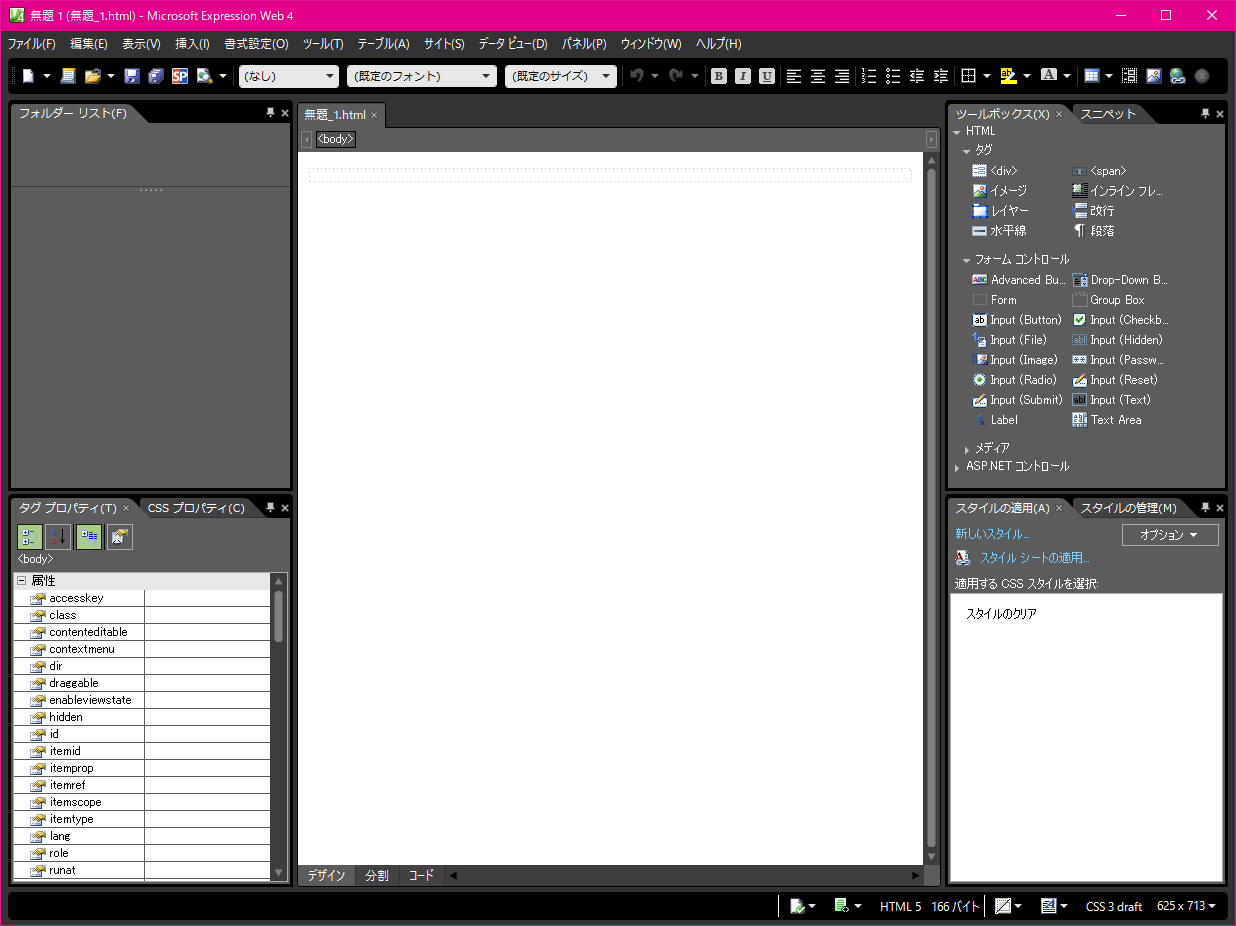
- Expression Web 4次回起動時には、サイトを開かない状態で起動しました。